
Clé API pas à pas
Ceci est la version détaillée du guide de démarrage sur la configuration API. Elle couvre chaque écran et option en détail.
Prérequis
- Un compte Google (Gmail ou Google Workspace)
- Accès à la Console Google Cloud
- Une carte de crédit pour la vérification de facturation (vous ne serez pas facturé en usage normal)
Procédure détaillée
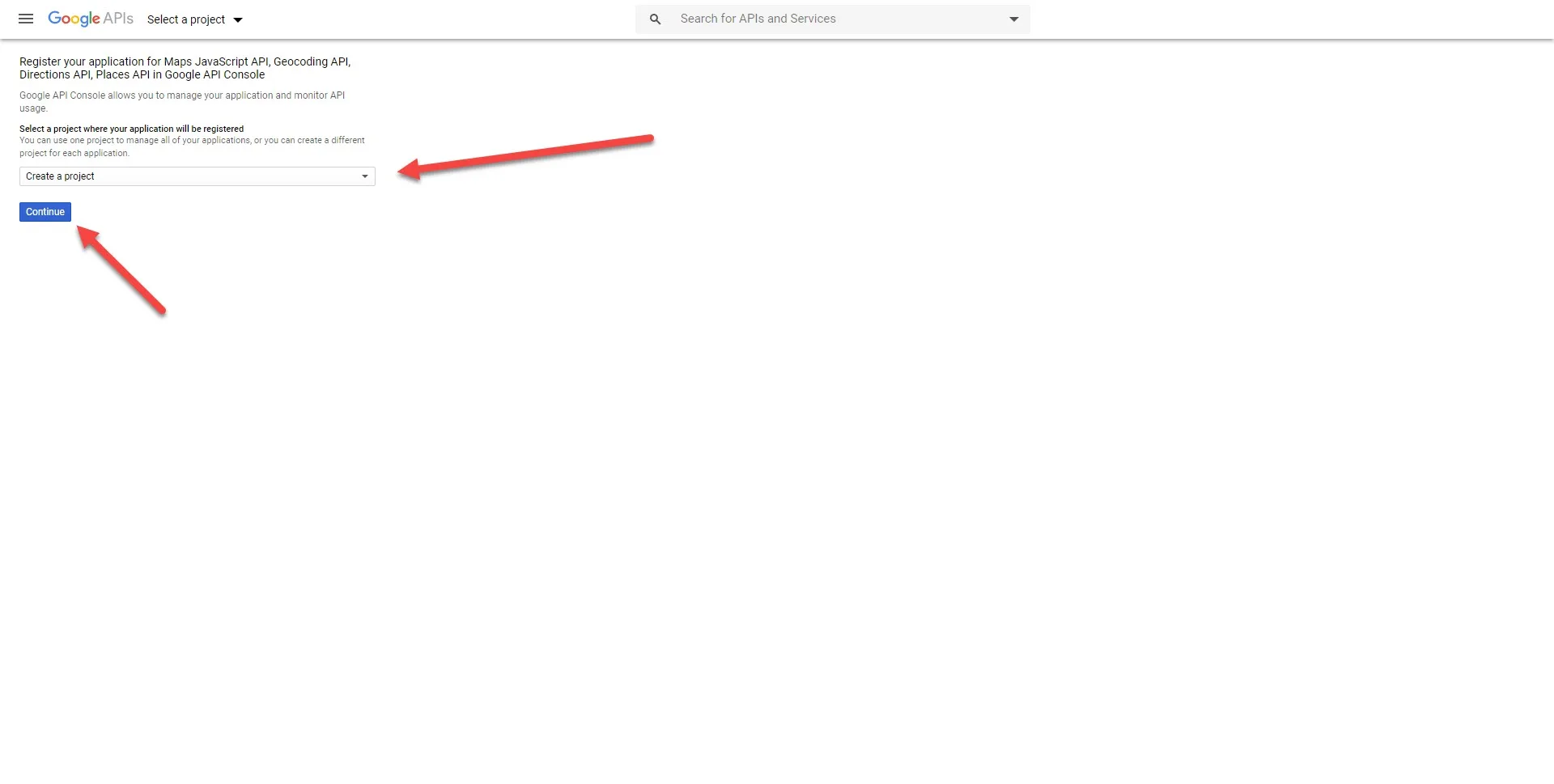
1. Activer les API
Utilisez ce lien direct pour activer les quatre API requises en une seule étape :
→ Activer Maps JavaScript, Geocoding, Directions et Places
2. Créer votre clé API
Après l'activation des API, rendez-vous dans APIs & Services → Credentials. Cliquez sur Create Credentials → API Key. Google génère une nouvelle clé.
3. Restreindre la clé
Cliquez sur le nom de la clé pour la modifier.
Restrictions d'application : Sélectionnez HTTP referrers et ajoutez vos domaines :
https://votredomaine.com/*
https://www.votredomaine.com/*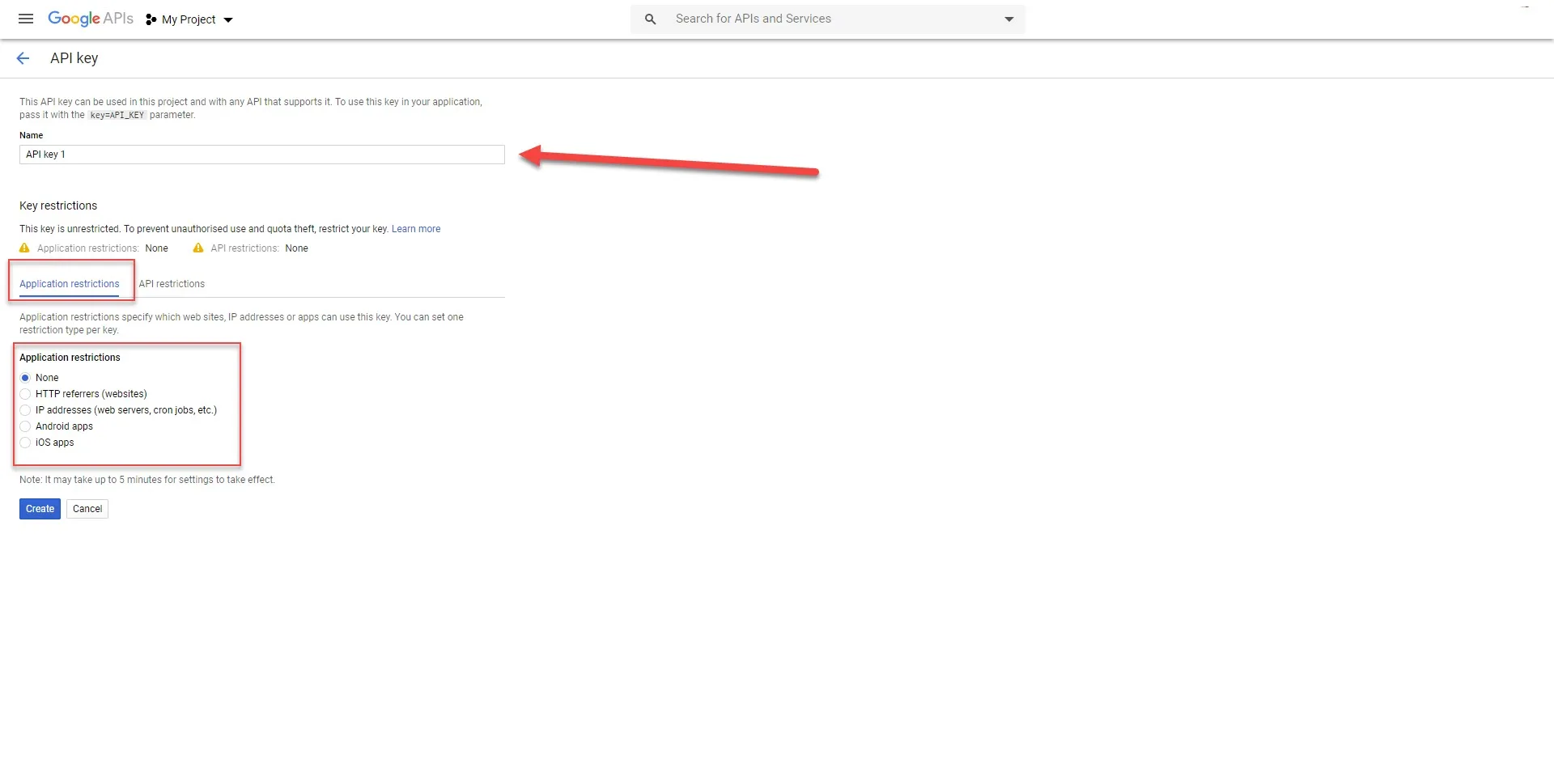
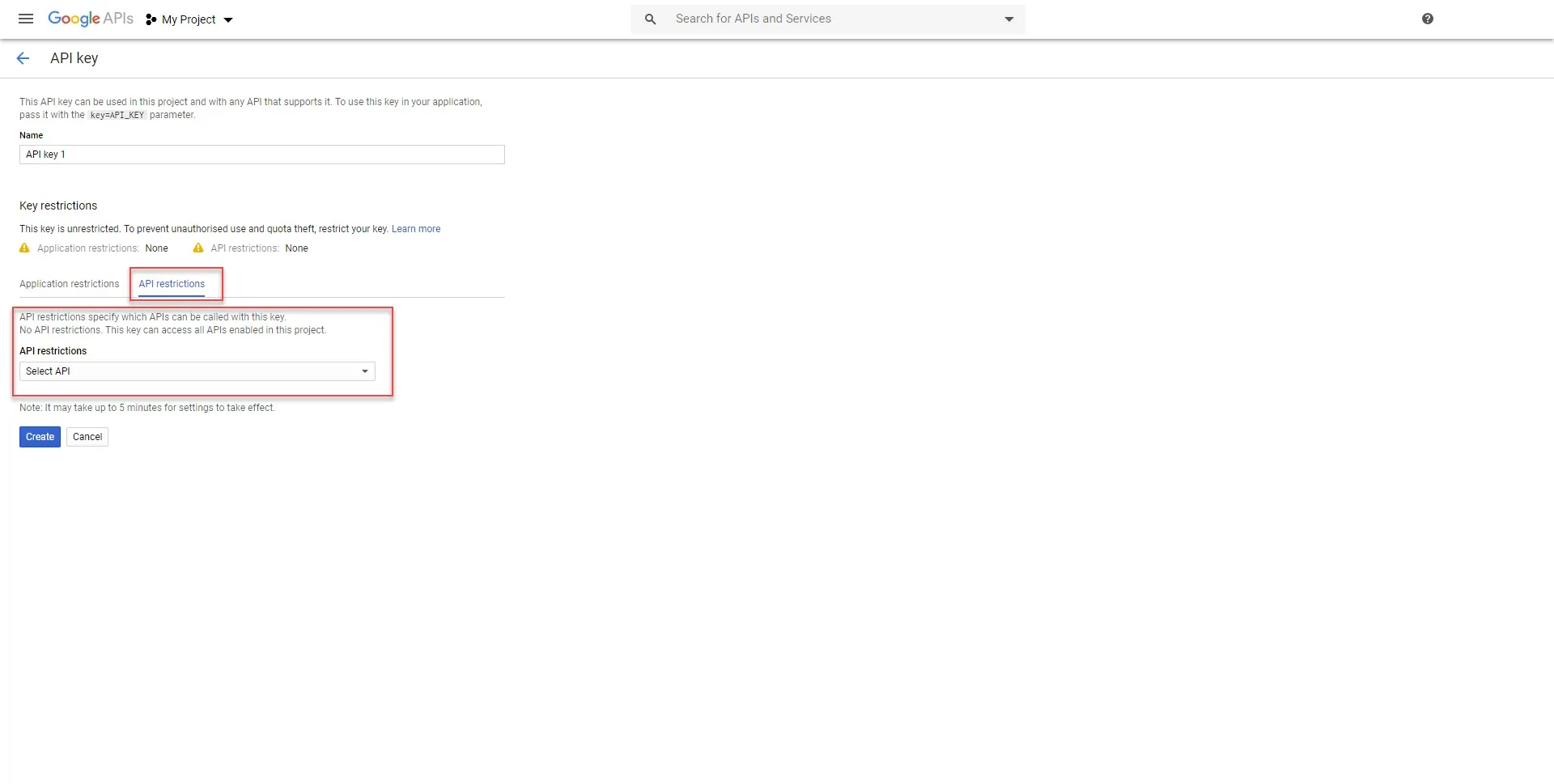
Restrictions d'API : Sélectionnez Restrict key et choisissez les quatre API.
4. Activer la facturation
Rendez-vous dans Facturation et liez un compte de facturation.
5. Coller dans WordPress
Allez dans WP Google Street View → Settings et collez la clé.
Tutoriels vidéo

